
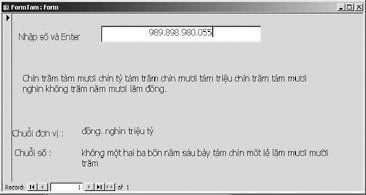
 Do môi trường VBA chưa hỗ trợ Unicode đầy đủ nên việc thiết lập hàm đọc số tiếng Việt với mã (font) Unicode trong Access cũng như Excel có khó khăn. Bài viết này giới thiệu một cách thiết lập hàm đọc số dùng font Unicode trong Access (bạn cũng có thể áp dụng trong Excel, VB...).
Hiển thị các bài đăng có nhãn Unicode. Hiển thị tất cả bài đăng
Hiển thị các bài đăng có nhãn Unicode. Hiển thị tất cả bài đăng
7/12/09
Hàm đọc số dùng mã Unicode trong Access
Do môi trường VBA chưa hỗ trợ Unicode đầy đủ nên việc thiết lập hàm đọc số tiếng Việt với mã (font) Unicode trong Access cũng như Excel có khó khăn. Bài viết này giới thiệu một cách thiết lập hàm đọc số dùng font Unicode trong Access (bạn cũng có thể áp dụng trong Excel, VB...).

15/11/09
Chuyển chữ thường thành chữ Hoa
Hỏi: Tôi làm chương trình qlý SV, vô ý lúc nhập tên toàn nhập chữ thường, tôi muốn tạo một hàm có thể in hoa tất cả mẫu tự đầu của từng từ trong trường văn bản thì phải làm như thế nào?
Trả lời: Hàm của bạn làm như sau:
Function Inhoachucaidau (Word as Variant) as String
Dim temp as string, C as string, OldC as String, X as integer
If IsNull(Word) then
Exit Function
Else
Trả lời: Hàm của bạn làm như sau:
Function Inhoachucaidau (Word as Variant) as String
Dim temp as string, C as string, OldC as String, X as integer
If IsNull(Word) then
Exit Function
Else
Thay thế báo lỗi tiếng Anh bằng tiếng Việt
Thường khi thao tác với Access, bạn hay gặp các câu báo lỗi bằng tiếng Anh, thay vào đó, bạn muốn khi gặp lỗi tương tự thì phải báo bằng tiếng Việt.
Ta làm như sau:
1) Đầu tiên bạn download file AccessAndJetErrors.zip từ :
http://www.access-programmers.co.uk/...1&d=1055362440
Giải nén và mở file AccessAndJetErrors.mdb, mở table tAccessAndJetErrors bạn sẽ thấy table này có 2 Field : ErrorCode và ErrorString. Table này liệt kê hầu hết các lỗi của Access, Ví dụ : bạn tìm trong table này record có ErrorCode là 2113 sẽ thấy ErrorString chính là câu báo lỗi trên.
Ta làm như sau:
1) Đầu tiên bạn download file AccessAndJetErrors.zip từ :
http://www.access-programmers.co.uk/...1&d=1055362440
Giải nén và mở file AccessAndJetErrors.mdb, mở table tAccessAndJetErrors bạn sẽ thấy table này có 2 Field : ErrorCode và ErrorString. Table này liệt kê hầu hết các lỗi của Access, Ví dụ : bạn tìm trong table này record có ErrorCode là 2113 sẽ thấy ErrorString chính là câu báo lỗi trên.
11/11/09
Msgbox dùng Unicode Tiếng việt
Gần đây 1 số bạn ở các forum hay hỏi làm cách nào để hiện câu thông báo kiểu msgbox bằng tiếng Việt.
Có 1 số bạn hướng dẫn theo nhiều cách, tuy nhiên mình thấy vẫn chưa hợp lý:
- Cách 1: chỉnh Regional and Language Options thành Tiếng Việt.
Cách này chưa hợp lý ở kiểu gõ và sẽ bị lỗi ở hệ thống bàn phím dùng số.
- Cách 2: thay đổi font hệ thống trong thẻ Appearance. Chuyển thành font TCVN3 hay VNI. Sau khi đóng chương trình, hệ thống sẽ trả về lại như cũ.
Có 1 số bạn hướng dẫn theo nhiều cách, tuy nhiên mình thấy vẫn chưa hợp lý:
- Cách 1: chỉnh Regional and Language Options thành Tiếng Việt.
Cách này chưa hợp lý ở kiểu gõ và sẽ bị lỗi ở hệ thống bàn phím dùng số.
- Cách 2: thay đổi font hệ thống trong thẻ Appearance. Chuyển thành font TCVN3 hay VNI. Sau khi đóng chương trình, hệ thống sẽ trả về lại như cũ.
10/11/09
Sử dụng Unicode tiếng Việt trong MS Access
TG:Võ hùng- PC world
Trong Access 2K trở lên chạy trên Windows XP/2K, không cần phải thay thế font hệ thống bằng các font TCVN, VNI, Vietware..., bạn vẫn có thể sử dụng font Unicode tiếng Việt trong các thành phần từ khi lập trình cho đến khi sử dụng: ô nhập liệu, tiêu đề trên form, menu, toolbar... Quan trọng nhất, bạn có thể viết code sử dụng font Unicode để tạo các message box hiển thị tiếng Việt. Điểm mấu chốt là khi tạo các form, report, menubar, toolbar, bạn sử dụng font Unicode dựng sẵn, nhưng khi lập trình (viết code) bạn dùng font Unicode tổ hợp. Lưu ý: khi viết code nhớ chọn font có chữ Vietnamese ở đằng sau, ví dụ font Times New Roman (Vietnamese).
Cài đặt hệ điều hành 2K/XP
Vào Control panel->Regional and Language Options. Trong bảng này có 3 tab:
+ Tab Regional options (gọi là Tab 1)
+ Tab Languages (gọi là Tab 2)
+ Tab Advanced (gọi là Tab 3)
- Đầu tiên bạn vào Tab 2, đánh dấu chọn "Install files for complex script and right-to-left languages (including Thai)" (nếu chưa chọn). Có thể chương trình yêu cầu bạn đưa vào đĩa cài đặt WinXP(2K). Lưu ý: không nên dùng các đĩa cài đặt XP đã được chỉnh sửa như Wesmosiss WinXP,...
- Chọn OK và khởi động lại máy.
- Vào lại Tab 1, chọn Vietnamese.
- Vào Tab 3, chọn Vietnamese.
- Chọn OK và khởi động lại máy.
Cài đặt MS Office
Sau khi đã cài đặt MS Office, bạn vào Start -> Programs -> Microsoft Office Tools -> Microsoft Office Language Settings, chọn ngôn ngữ mặc định là Vietname
Trong Access 2K trở lên chạy trên Windows XP/2K, không cần phải thay thế font hệ thống bằng các font TCVN, VNI, Vietware..., bạn vẫn có thể sử dụng font Unicode tiếng Việt trong các thành phần từ khi lập trình cho đến khi sử dụng: ô nhập liệu, tiêu đề trên form, menu, toolbar... Quan trọng nhất, bạn có thể viết code sử dụng font Unicode để tạo các message box hiển thị tiếng Việt. Điểm mấu chốt là khi tạo các form, report, menubar, toolbar, bạn sử dụng font Unicode dựng sẵn, nhưng khi lập trình (viết code) bạn dùng font Unicode tổ hợp. Lưu ý: khi viết code nhớ chọn font có chữ Vietnamese ở đằng sau, ví dụ font Times New Roman (Vietnamese).
Cài đặt hệ điều hành 2K/XP
Vào Control panel->Regional and Language Options. Trong bảng này có 3 tab:
+ Tab Regional options (gọi là Tab 1)
+ Tab Languages (gọi là Tab 2)
+ Tab Advanced (gọi là Tab 3)
- Đầu tiên bạn vào Tab 2, đánh dấu chọn "Install files for complex script and right-to-left languages (including Thai)" (nếu chưa chọn). Có thể chương trình yêu cầu bạn đưa vào đĩa cài đặt WinXP(2K). Lưu ý: không nên dùng các đĩa cài đặt XP đã được chỉnh sửa như Wesmosiss WinXP,...
- Chọn OK và khởi động lại máy.
- Vào lại Tab 1, chọn Vietnamese.
- Vào Tab 3, chọn Vietnamese.
- Chọn OK và khởi động lại máy.
Cài đặt MS Office
Sau khi đã cài đặt MS Office, bạn vào Start -> Programs -> Microsoft Office Tools -> Microsoft Office Language Settings, chọn ngôn ngữ mặc định là Vietname
Đăng ký:
Bài đăng (Atom)